

Status YM

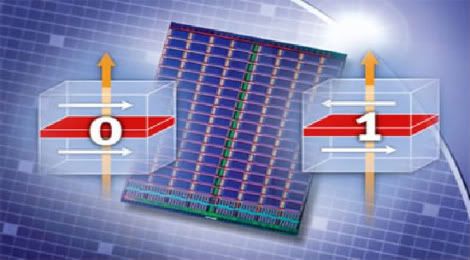
MRAM: Teknologi Terbaru Memori Komputer, 10 Kali Lebih Cepat dari RAM

Kecepatan komputer selalu didambakan oleh siapa saja. Berbagai usaha dan penelitian terus dilakukan untuk meningkatkan kemampuan komputer. Beberapa waktu yang lalu super komputer tercepat di dunia telah hadir untuk membantu militer amerika melakukan perhitungan. Kini giliran sebuah teknologi di bidang Memory komputer.

Review Intel Sandy Bridge

Performa melejit, konsumsi daya pun irit. Sandy Bridge adalah pembuktian paling mutakhir dominasi Intel di dunia prosesor.(sumber Infokomputer.com)

Ubuntu 11.04 Dirilis

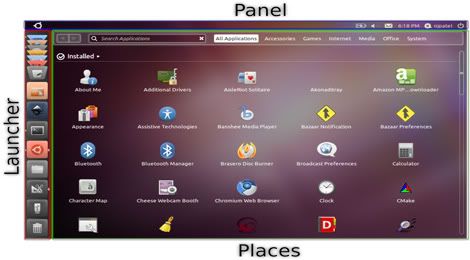
Pada Ubuntu 11.04 yang berkodekan nama Natty Narwhal ini, juga diperkenalkan Unity Interface sebagai desktop bawaan. Mengapa demikian? Pasalnya, Unity kini juga menjadi sesi desktop default. Unity juga memiliki launcher yang dibekali banyak feature, seperti drag and drop. Aktifitas short cut menggunakan keyboard juga sudah didukung penuh di versi 11.04 ini.(sumber Infokomputer.com)

Buku Sekolah Elektronik

Silahkan Klik gambar diatas untuk mendownload buku elektronik gratis.

Kylo

Beberapa pabrikan peranti elektronik akhir-akhir ini mengeluarkan produk terbarunya berupa TV LCD yang memungkinkan koneksi ke internet. Jadi, selain menonton siaran televisi, pengguna juga bisa menjelajah dunia maya. Membaca portal berita, mengakses jejaring sosial, atau menyaksikan video streaming bisa langsung dilakukan di hadapan layar kaca.

Tampilkan postingan dengan label Tutorial Jaringan. Tampilkan semua postingan

Jumat, 08 Mei 2009

Membangun Jaringan Komputer di Linux

A. Pengantar
Internet [International Network] merupakan sebuah “jaringan raksasa” yang terdiri atas komputer-komputer yang saling terhubung satu dengan yang lain. Untuk dapat saling berkomunikasi masing-masing komputer harus mempunyai kartu jaringan dimana kartu jaringan ini mempunyai no identitas yang unik. sebagai contoh no ID kartu jaringan yang penulis miliki adalah 00:50:FC:FE:B1:E9 susah sekali untuk ditulis ataupun diingat kan ?? dan tentunya kita akan sangat kesulitan bila harus mengingat semua no ID kartu jaringan yang ada. Untuk memudahkan hal itu maka digunakan protokol TCP/IP pada setiap komputer dimana setiap komputer yang menggunakan protokol ini harus memiliki nomor yang disebut sebagai alamat IP sehingga untuk melakukan koneksi kita tinggal menggunakan no IP komputer yang tentunya hal ini lebih mudah daripada menggunakan no ID kartu jaringan kita.

Penomoran IP hanya digunakan untuk memudahkan saja karena untuk berkomunikasi antara komputer yang satu dengan yang lainnya tetap menggunakan no ID kartu jaringan yang sudah diakomodasi oleh protokol TCP/IP. Untuk IPv4 nomor IP terdiri atas 32 bit dan dibagi menjadi 2 buah field yaitu :
a. net id yang menunjukan jaringan kemana host dihubungkan.
b. host id yang memberikan suatu pengenal unik pada setiap host pada suatu jaringan.

Untuk memudahkan identifikasi, alamat IP yang terdiri dari 32 bit tadi dituliskan menjadi 4 nilai numerik yang masing-masing bernilai 8 bit. Misalnya saja no IP 192.168.19.1 sebenarnya adalah 11000000 10101000 00010011 00000001 dimana 11000000 merupakan bilangan binary 8 bit dari
192, 10101000 merupakan bilangan binary 8 bit dari 168, 00010011 merupakan bilangan binary 8 bit dari 19 dan 00000001 yang merupakan bilangan binary 8 bit dari 1. Alamat IP yang dapat dipakai dari alamat 0.0.0.0 sampai dengan alamat 255.255.255.255 sehingga jumlah maksimal alamat IP yang bisa dipakai adalah 28 x28 x 28 x28 = 4294967296. Untuk memudahkan pengelolaan alamat IP dari jumlah IP address sebanyak itu dikelompokan menjadi beberapa kelas oleh badan yang mengatur pengalamatan Internet seperti InterNIC, ApNIC atau di Indonesia dengan ID-NICnya menjadi sebagai berikut ini :
1. Alamat IP kelas A dimulai dari bit awal 0. Oktet pertama dari berupa net id dan sisanya adalah host id.
2. Alamat IP kelas B dimulai dari bit awal 10. Dua oktet pertama digunakan untuk net id dan sisanya digunakan untuk host id.
3. Alamat IP kelas C dimulai dari bit awal 110. Tiga oktet pertama digunakan untuk net id dan sisanya digunakan untuk host id.
4. Alamat IP kelas D dimulai dari bit awal 1110. Alamat IP kelas D digunakan untuk untuk mendukung multicast.
5. Alamat IP kelas E dimuladi dari bit awal 11110. Alamat IP kelas ini digunakan untuk tujuan eksperimen.


Selain pengelompokan alamat diatas, alamat IP juga dibagi atas “Private IP” dan “Public IP”, dimana “Private IP” adalah alamat yang digunakan untuk pengalamatan LAN [Local Area Network] dan tidak dikenal oleh Internet sedangkan “Public IP” adalah alamat yang digunakan untuk pengalamatan Internet [jaringan di luar LAN]. Sehingga apabila “Private IP” mengadakan komunikasi dengan “Public IP” atau Internet diperlukan suatu mekanisme yang disebut dengan NAT [Network Address Translation].
Adapun range dari “Private IP” pada setiap kelas adalah seperti tabel dibawah ini :


Dalam setiap komputer yang mempunyai sistem operasi juga terdapat sebuah IP-Default yang akan digunakan sebagai loopback. Alamat IP ini adalah 127.0.0.1 yang biasanya mempunyai hostname localhost, alamat IP ini biasanya hanya dipakai sebagai loopback saja sehingga alamat ini tidak dipakai untuk melakukan pengalamatan kartu jaringan.
B. Konfigurasi Jaringan
Untuk dapat melakukan koneksi ke Internet maka ada beberapa hal yang harus dipersiapkan. Apabila anda berada pada sebuah LAN minimal anda harus tahu dahulu berapa alamat IP yang bisa anda pakai dalam jaringan tersebut, alamat GateWay yang bisa anda pakai untuk berkoneksi dengan “dunia luar” dari jaringan anda serta alamat NameServer yang bisa anda pakai untuk menerjemahkan dari host ke nomor IP. Apabila anda tidak mengetahui itu semua tanyakan pada Administrator jaringan anda, tanyakan pula apakah koneksi Internet pada jaringan anda tersebut harus melewati Proxy atau tidak. Jika anda sudah tahu semua hal yang dibutuhkan diatas marilah kita mulai untuk mengkonfigurasinya satu persatu.
1. Konfigurasi Alamat IP
Untuk konfigurasi alamat IP ini diasumsikan anda memakai kartu jaringan. Biasanya untuk perangkat kartu jaringan namanya adalah eth dan pemberian nama kartu jaringan ini dimulai dari 0. Jadi kalau anda punya satu kartu jaringan maka kartu jaringan tersebut bernama eth0, bila anda punya lebih dari satu kartu jaringan maka kartu jaringan tersebut selanjutnya bernama eth1, eth2 dan seterusnya. Untuk memulai konfigurasi jalankan dahulu service network dengan perintah sebagai berikut al3x@TheMentor:~$ sudo ifconfig eth0 up Password:
Untuk alasan keamanan maka akan ditanyakan password anda, isikan password tersebut apabila anda benar dalam mengisikan password anda maka perintah tersebut berhasil dijalankan sebagi user root sehinga tampilan shell anda akan menjadi seperti dibawah ini.
al3x@TheMentor:~$
Tapi apabila anda salah dalam mengisikan password maka anda diberikan kesempatan 3 kaliuntuk mengulangi pengisian password tersebut dan apabila dalam 3 kesempatan tersebut anda salah mengisikan password maka perintah tersebut tidak akan bisa dijalankan. Untuk lebih jelasnya lihat contoh dibawah ini :
al3x@TheMentor:~$ sudo ifconfig eth0 up
Password:
Sorry, try again.
Password:
Sorry, try again.
Password:
Sorry, try again.
sudo: 3 incorrect password attempts
al3x@TheMentor:~$
Bagaimana jika tidak menggunakan kata kunci sudo? Untuk menjawab pertanyaan tersebut lihat
contoh dibawah ini :
al3x@TheMentor:~$ ifconfig eth0 up
SIOCSIFADDR: Permission denied
SIOCSIFFLAGS: Permission denied
al3x@TheMentor:~$
Dari contoh diatas terlihat bahwa anda tidak mempunyai hak untuk mengkonfigurasikan kartu
jaringan anda, sudo [Super User DO] dipakai karena untuk mengkonfigurasikan kartu jaringan memerlukan akses sebagai root. apabila anda tidak mempunyai hak sebagai “sudoers” maka anda perlu login dahulu sebagai root. Untuk login sebagai root anda bisa menggunakan perintah su. agar lebih jelasnya perhatikan contoh berikut ini :
al3x@TheMentor:~$ su
Password:
Masukan password user root, jika password yang anda masukan benar maka tampilannya shell anda kurang lebih akan menjadi seperti dibawah ini.
root@TheMentor:/home/al3x/#

Bersambung ...........
Jangan lupa tinggalin komentar ya.......

Kamis, 07 Mei 2009

Konfigurasi Dasar Cisco Switch

Pendahuluan

Pada setiap design komputer network kita akan selalu menggunakan konsentrator. Apakah itu berupa Hub ataupun Switch. Pada awalnya kita menggunakan Hub dengan segala kelebihan dan kekurangannnya, lalu muncul Switch yang lantas menggantikan peranan Hub dalam sebuah design komputer network baik dalam skala besar maupun kecil. Hal ini di sebabkan karena performance Switch lebih “Smart” di bandingkan Hub. Hukum alam memang .


Beberapa kemampuan switch yang manageable yang dapat kita rasakan adalah, penyempitan broadcast jaringan dengan VLAN, sehingga akses dapat lebih cepat. Pengaturan akses user dengan accesslist, membuat keamanan network lebih terjamin. Pengaturan port yang ada, serta mudah dalam monitoring trafic dan maintenance network, karena dapat di akses tanpa harus berada di dekat switch. Ingat !, alat ini hanya membantu kita, menjalankan apa yang sudah kita design, baik topologi maupun konfigurasi networknya.
Para produsen terkemuka peralatan network komputer, banyak yang sudah mengeluarkan switch yang manageable seperti D-Link, Cisco, 3Com, Compex dan lain-lain. Namun yang memiliki sertifikasi untuk peralatannya dan menjadi standar dunia, adalah produk Cisco. Cisco Certified Network Profesional
(CCNP), Cisco Certified Network Administrator (CCNA) dan lain-lain.


Amati dengan seksama gambar di atas ;
a. Disini kita menggunakan Cisco Switch 3500XL Series
b. RJ-45 Console Port akan menjadi bagian penting dari proses konfigurasi switch.
c. Port LED akan berubah dari warna orange ke warna hijau muda apabila koneksi berjalan baik, sebaliknya akan berwarna oranye terus bila ada masalah
d. Masukkan Kabel dengan konektor RJ-45 pada posisi yang benar sesuai gambar.
2.. Koneksii Ciisco Swiittch
Agar dapat mengkonfigurasikan switch, terlebih dahulu kita harus menghubungkannya dengan PC atau LapTop sebagai terminal konfigurasi. Untuk itu kita membutuhkan kabel penghubung dengan jenis Rollover dan adapter RJ-45 to DB-9.


3. Hyper Termiinall
a. Setelah semua terkoneksi dengan benar, nyalakan komputer.
b. Jalankan program Hyper Terminal pada windows.


c. Nama koneksi bisa di isi dengan nama apa saja,
di sini kita isi dengan switch


e. Sebagai tahapan awal, kita gunakan saja setingan default dengan cara memilih RestoreDefaults
f. Nyalakan Switch, tunggu beberapa saat.
g. Kita akan melihat proses Bootstrap pada switch


h. Setelah muncul Switch>, dengan mengetikan perintah enable seperti pada gambar di bawah menjadi Switch#, maka switch telah siap untuk di konfigurasi.

4. Konffiigurasii Ciisco Swiittch
• Konfigurasi Dasar
1. membuat hostname : switch_1
2. banner : Belajar Cisco Switch
3. previlage password : cisco
4. console password : console
5. telnet password : telnet
Untuk melakukan perintah di atas, dapat di lihat langsung pada gambar di bawah ini

• Konfigurasi VLAN
1. VLAN 10 : Direksi
2. VLAN 20 : Administrasi
3. VLAN 30 : IT
172.16.1.100/24
VLAN management
Untuk melakukan konfigurasi di atas, perhatikan gambar di bawah ini


VLAN management
Untuk melakukan konfigurasi di atas, perhatikan gambar di bawah ini
Sebagai VLAN management, VLAN IT harus kita beri nomor IP address agar dapat di manage dengan mudah. Pada posisi config interface vlan 30, ketikan perintah ini :
switch(config-subif)#ip address 172.16.1.100 255.255.255.0
Coba anda tentukan sendiri masing-masing proses sesuai urutan perintah


setelah itu coba jalankan perintah switch#show vlan, seperti tampilan di bawah

Apabila sama hasilnya, maka anda telah berhasil mengkonfigurasi Cisco Switch. Ini hanya sebagai panduan saja, semoga saja bisa bermanfaat. Seandainya anda lebih berminat mungkin dengan menggunakan program simulasi Cisco Switch dan Router, yang banyak di sediakan oleh
para vendor terkemuka, akan lebih baik.

Sumber Gambar dan Pustaka
www.cisco.com
www.boson.com
www.homenethelp.com
www.semsim.com
www.whizlabs.com
www.certsavvy.com
www.vconsole.com

Tulisan ini saya khususkan buat siswa SMK MAARIF NU 1 AJIBARANG Jurusan TEKNIK KOMPUTER DAN JARINGAN tapi tidak menutup kemungkinan buat siapa saja yang ingin belajar jaringan komputer untuk kemajuan bersama
Jangan lupa tinggalin pesan ya.......

Rabu, 29 April 2009

Cisco CCNA Security Training /IINS 640-553 Exam


Trainsignal CCNA Security 640-533
Cisco CCNA Security Training /IINS 640-553 Exam | 2 DVDs | RS

In as Little as 13 Hours, You'll Learn How To Identify, Lockdown, & Secure Vulnerabilities in a Small to Medium Enterprise Branch Network...And Have the Knowledge Necessary to Pass the Cisco CCNA Security/IINS 640-553 Exam...Guaranteed!

You cannot be a Cisco Network Administrator without knowing Cisco Security. Today, security knowledge is no longer a luxury, it is a necessity in nearly any IT position.

Any job applicant, from the most experienced network admin to the entry level junior admin will be required to demonstrate a substantial amount of knowledge concerning security elements.

Passing the CCNA Security exam and proving your security knowledge is difficult. That's why I have created this comprehensive course that shows you how to tackle the diverse security issues that you will face on the exam and in the real world.

As with all Train Signal courses, this CCNA Security course presents the same combination of clearly explained theory and an abundance of "real world" lab examples using the new Security Device Manager (SDM) and the Command Line. This exciting course contains over 13 hours of video instruction where I break down network security theory as you work hands on with real Cisco routers & switches... and secure your own network!
Cisco CCNA Security Training Course FAQs
"Am I qualified to take this course?"

YES! If you are a network administrator, an aspiring network administrator, or have on-the-job security experience, this course will build a stronger foundation of advanced security concepts.

YES! If you have Cisco CCNA Certification or a basic understanding of Cisco Routers and Switches (without certification), this course is for you.

Note: The prerequisite to take the Cisco CCNA Security exam is Cisco CCNA certification.

Note: If you plan to continue on to the CCSP certification, the Cisco CCNA Security certification is the prerequisite.
"Do I need Cisco equipment to complete this training course?"

NO You do not need any Cisco equipment to watch the videos or to pass the Cisco CCNA Security/IINS 640-553 exam; however, working hands-on with Cisco equipment may enhance your training experience.
"I already have my CCNA. Do I need my Cisco CCNA Security certification?"

YES! The ability to secure a Cisco network is one of the most marketable skills for any Cisco professional and network security has never been more important.

Cisco CCNA Security Course Outline
"Everyone has a different method/style of learning best.
If learning via self-paced method, then I would highly recommend Train Signal’s Cisco CCNA materials..."
- Marlon Deerr, Train Signal Student

Introduction - Welcome to Your CCNA Security Video Course!

Meet your instructor Chris Bryant and get started right way with exam preparation tips.

* About Your Instructor
* Exam Prep Tips

Home Page - http://www.trainsignal.com/Cisco-CCNA-Security-P61.aspx

DVD1 (All Vidoes at full size)
DVD 2 (Transcender, WMV, MP3, iPOD videos in Addition Contents DVD)
Note that Transcender isn't actually included on the DVD. What is included is a video on how to get the Transcender exam, but you will need an activation code which comes with the DVD (and is not included in the download).

Download DVD1:
http://rapidshare.com/files/207430702/TS_CCNA_Security_640_533_www.dl4all.com.part01.rar
http://rapidshare.com/files/207430704/TS_CCNA_Security_640_533_www.dl4all.com.part02.rar
http://rapidshare.com/files/207430590/TS_CCNA_Security_640_533_www.dl4all.com.part03.rar
http://rapidshare.com/files/207430987/TS_CCNA_Security_640_533_www.dl4all.com.part04.rar
http://rapidshare.com/files/207430346/TS_CCNA_Security_640_533_www.dl4all.com.part05.rar
http://rapidshare.com/files/207430407/TS_CCNA_Security_640_533_www.dl4all.com.part06.rar
http://rapidshare.com/files/207430562/TS_CCNA_Security_640_533_www.dl4all.com.part07.rar
http://rapidshare.com/files/207431254/TS_CCNA_Security_640_533_www.dl4all.com.part08.rar
http://rapidshare.com/files/207430645/TS_CCNA_Security_640_533_www.dl4all.com.part09.rar
http://rapidshare.com/files/207430860/TS_CCNA_Security_640_533_www.dl4all.com.part10.rar
http://rapidshare.com/files/207430723/TS_CCNA_Security_640_533_www.dl4all.com.part11.rar
http://rapidshare.com/files/207430620/TS_CCNA_Security_640_533_www.dl4all.com.part12.rar
http://rapidshare.com/files/207430466/TS_CCNA_Security_640_533_www.dl4all.com.part13.rar
http://rapidshare.com/files/207431082/TS_CCNA_Security_640_533_www.dl4all.com.part14.rar
http://rapidshare.com/files/207430841/TS_CCNA_Security_640_533_www.dl4all.com.part15.rar
http://rapidshare.com/files/207430799/TS_CCNA_Security_640_533_www.dl4all.com.part16.rar
http://rapidshare.com/files/207430411/TS_CCNA_Security_640_533_www.dl4all.com.part17.rar
http://rapidshare.com/files/207430709/TS_CCNA_Security_640_533_www.dl4all.com.part18.rar
http://rapidshare.com/files/207430594/TS_CCNA_Security_640_533_www.dl4all.com.part19.rar
http://rapidshare.com/files/207428799/TS_CCNA_Security_640_533_www.dl4all.com.part20.rar

Download DVD2:
http://rapidshare.com/files/207430730/TS_CCNA_Security_Additional_640_553_www.dl4all.com.part01.rar
http://rapidshare.com/files/207430527/TS_CCNA_Security_Additional_640_553_www.dl4all.com.part02.rar
http://rapidshare.com/files/207431171/TS_CCNA_Security_Additional_640_553_www.dl4all.com.part03.rar
http://rapidshare.com/files/207430293/TS_CCNA_Security_Additional_640_553_www.dl4all.com.part04.rar
http://rapidshare.com/files/207431021/TS_CCNA_Security_Additional_640_553_www.dl4all.com.part05.rar
http://rapidshare.com/files/207430764/TS_CCNA_Security_Additional_640_553_www.dl4all.com.part06.rar
http://rapidshare.com/files/207431104/TS_CCNA_Security_Additional_640_553_www.dl4all.com.part07.rar
http://rapidshare.com/files/207430827/TS_CCNA_Security_Additional_640_553_www.dl4all.com.part08.rar
http://rapidshare.com/files/207430601/TS_CCNA_Security_Additional_640_553_www.dl4all.com.part09.rar
http://rapidshare.com/files/207430969/TS_CCNA_Security_Additional_640_553_www.dl4all.com.part10.rar
http://rapidshare.com/files/207431751/TS_CCNA_Security_Additional_640_553_www.dl4all.com.part11.rar
http://rapidshare.com/files/207431622/TS_CCNA_Security_Additional_640_553_www.dl4all.com.part12.rar
http://rapidshare.com/files/207431475/TS_CCNA_Security_Additional_640_553_www.dl4all.com.part13.rar


Jumat, 19 Desember 2008

Bikin Antenna Wireless 2.4 GHz WajanBolic

Solusi Antenna Wireless murah

LATAR BELAKANG
• Untuk meningkatkan jarak jangkauan wireless LAN diperlukan antena
eksternal dengan gain yang lebih tinggi dari antenna standard
• Antena eksternal High Gain harganya relative mahal
• Banyak barang-barang yang sering dijumpai dalam kehidupan sehari-hari
yang dapat digunakan untuk membuat antenna High Gain dengan cara
mudah dan biaya ringan

TUJUAN
• Sharing pengetahuan/ pengalaman dalam hal pembuatan homebrew
antenna khususnya Antenna WajanBolic dan hal-hal seputar Wireless
Network
RUANG LINGKUP
Dalam Workshop ini akan dibuat Antena WajanBolic dengan N Connector dan Pigtail
SEKILAS WIRELESS/ WiFi
WiFi (Wireless Fidelity) adalah istilah generik untuk peralatan Wireless Lan atau WLAN. Biasa menggunakan keluarga standar IEEE 802.11. Oleh karena itu didukung banyak vendor.
STANDAR PROTOKOL
Peralatan wireless yang biasa digunakan adalah menggunakan standar IEEE 802.11x, dimana x adalah sub dari:
IEEE 802.11
IEEE 802.11a
IEEE 802.11a 2X
IEEE 802.11b
IEEE 802.11b+
IEEE 802.11g 2.4GHz
5GHz
5GHz
2.4GHz
2.4GHz
2.4GHz 2 Mbps
54 Mbps
108 Mbps
11 Mbps
22 Mbps
54 Mbps

DASAR HUKUM
Keputusan Mentri No.2 Tahun 2005 tentang penggunaan pita frekuensi 2400-2483.5MHz yang ditandatangani pada tanggal 5 januari 2005 aleh Mentri Perhubungan M. Hatta Rajasa.
Beberapa hal yang penting dari Keputusan Mentri No.2 Tahun 2005 adalah Anda tidak memerlukan izin stasiun radio dari pemerintah untuk menjalankan peralatan internet pada frekuensi 2.4GHz, tetapi dibatasi dengan:
1. Maksimum daya pemancar ada 100mW (20dBm).
2. Maksimun Effective Isotropic Radiated Power/ EIRP di antenna adalah 36dBm
3. Semua peralatan yang digunakan harus di-approve/ disertifikasi oleh POSTEL

Antena WajanBolic
Kenapa disebut WajanBolic?
• Wajan : penggorengan, alat dapur buat masak
• Bolic : parabolic
• WajanBolic : Antena parabolic yg dibuat dari wajan
Karena berasal dari wajan maka kesempurnaannya tidak sebanding dg antenna
parabolic yg sesungguhnya.
Dalam workshop akan dibuat Antena WajanBolic dengan N Connector dan Pigtail
dengan pertimbangan :
Beberapa kekurangan antenna WajanBolic :
• Karena berupa solid dish maka pengaruh angin cukup besar sehingga
memerlukan mounting ke tower yang cukup kuat

ANTENA 2.4 GHz
Beberapa Contoh Design Antena 2.4 GHz
Kebanyakan antenna homebrew wifi yg ada di internet : antenna yagi, antenna kaleng (tincan antenna), antenna biquad, antenna helix, antenna slotted waveguide. Komponen yg selalu ada dlm design antenna-antena tsb : N-type Connector & pigtail

Konektor : N-type Male, N-type Female, RP TNC Male, RP TNC Female, Pigtail

Antena Yagi Antena Colinear

Antena Kaleng (Tin Can Antenna)

Antena Biquad Double Biquad

Antena Waveguide Slot

Antena Helix

Antena Horn Antena Parabolic Grid


Ok..!! kita langsung saja ke pembuatan WajanBolic
Persiapan
Peralatan dan bahan yang perlu di siapkan:
BAHAN
1. Wajan diameter 36” (semakin besar diametr semakin bagus)
2. PVC paralon tipis diameter 3” 1 meter
3. Doff 3” (tutup PVC paralon) 2 buah
4. Aluminium foil
5. Baut + mur ukuran 12 atau 14
6. N Connector female
7. kawat tembaga no.3
8. Double tape + lakban
PERALATAN
1. Penggaris
2. Pisau/ Cutter
3. Solder + timah nya
4. Gergaji besi


PERKIRAAN HARGA
Perkiraan harga yang dikeluarkan untuk membeli bahan WajanBolic adalah kurang dari Rp 100.000,-. Bandingkan jikan Anda harus membeli antenna Grid 24db, yang bikinan local saja mencapai Rp 500.000,- lebih dan yang import bisa mencapai Rp 1.000.000,- lebih. Atau membeli antenna grid local yang harga nya Rp 200.000,- sedangkan yang import bisa mencapai Rp 300.000 lebih.

TAHAP PENGERJAAN
1. Siapkan semua bahan dan peralatan yang dibutuhkan.
2. Lubangi wajan tepat di tengah wajan tersebut seukuran baut 12 atau 14, cukup satu lubang saja.
Kemudia, ukur diametr wajan, kedalaman wajan dan feeder/ titik focus. Untuk lebih jelas nya silahkan liat gambar di bawah.
Contoh :
Parabolic dish dg D = 70 cm, d = 20 cm maka jarak titik focus dari center dish : F = D^2/(16*d) = 70^2 / (16*20) = 15.3 cm
Pada titik focus tsb dipasang ujung feeder. Untuk mendapatkan gain maksimum.

3. Potong PVC paralon sepanjang 30 cm, kemudian beri tanda untuk jarak feeder nya (daerah bebas aluminium foil). Untuk menentukan panjang feeder nya gunakan rumus di atas.
4. Beri lubang pada bagian paralon untuk meletakkan N Connector, untuk itu gunakan rumus antenna kaleng. Bias di lihat di http://www.saunalahti.fi/elepal/antenna2calc.php
5. Potong kawat tembaga yang sudah disiapkan sesuai dengan ukuran yang didapatkan dari hasil kalkulasi website di atas. Dan solderkan pada N Connector yang telah di siapkan.
6. Selanjut nya, bungkus PVC paralon dengan dgn aluminium foil pada daerah selain feeder, klo aluminium foil yang ada tanpa perekat, maka untuk merekatkan nya bisa menggunakan double tape.
7. Lalu pasangkan N connector ke PVC Paralon yang telah dilubangi td.
8. Pada bagian doff (tutup PVC paralon) yang akan di pasang pada ujung dekat dengan N Connector harus di beri aluminium foil, sedangkan doff yang di pasang pada wajan tidak perlu di beri aluminium foil
9. Dan pasangkan doff tersebut ke PVC paralon
10. Kemudian, wajan yang telah di bolongi tadi dipasangkan dengan doff yang satu nya lagi, sebelum nya doff tersebut dilubangi sesuai dengan ukuran bautyang sudah di siapkan, dan kencangkan secukup nya.
11. Kemudian tinggal pasangkan PVC paralon tadi ke wajan yang sudah di pasang doff.
12. Dan Wajan bolic sudah siap untuk digunakan browsing, atau paling tidak untuk wardriving.


Kamis, 29 Mei 2008

Membangun Komunitas Link Web Indonesia

Membangun Komunitas Link Web Indonesia

web indonesia

1.FREE-7.NET-http://free-7.net
2.IT-Solutions-http://toni-hendra.blogspot.com

Ada sebuah Filosofi politik yang mengatakan "Tidak ada teman dan tidak ada musuh yang abadi, yang ada adalah kepentingan bersama" . Mungkin filosofi ini yang meng-ilhami perushaan IBM bekerja sama dengan komunitas open source untuk menghadapi dominasi Microsoft dalam aplikasi sever.

Ter-inspirasi dari filosofi itu dan dari membaca dan berusaha memahami masalah link building dari posting Darren Rowse di problogger.net-nya (12 Tools and Techniques for Building Relationships with Other Bloggers) juga dari membaca ebook link building secret yg saya temukan , maka saya mencoba menarik kesimpulan intinya dan mencoba membangun ide untuk mengajak para blogger Indonesia bersama-sama menciptakan suatu komunitas online bagi blogger indonesia , untuk saling mengenal dan membangun suatu kerjasama win and win bukan win and lose (menang dan menang bukan menang dan kalah) dalam hal traffic , untuk menghadapi apa? yah boleh kalau di bilang untuk menghadapi web-web full komersil yang memiliki budged cukup untuk membeli segala fasilitas mendatangkan traffic , atau paling tidak ini adalah suatu cara untuk berkenalan dan saling mengenal dengan para blogger Indonesia yang lain dan kelak bisa kita jadikan Katalog Pribadi Web/Blog Indonesia.

Yap, ini bicara promosi blog , yang saya rasa lebih efektif di banding sekedar bertukar link lalu memasangnya di sidebar sebagai blogroll, karena umumnya pengunjung blog kita tidak melirik sama sekali link-link dalam blogroll kita.

Oke, yang saya maksud di sini adalah menyebarkan posting saya ini secara berantai, karena posting utama akan paling menjadi perhatian pengunjung blog kita.

Yap ini ajakan suka-rela ,silahkan yang tertarik, dan yang tidak abaikan saja, bagi rekan-rekan senior yang trafficnya sudah tinggi juga silahkan jika ingin berbagi bersama, di bawah ini langkahnya: 1.Buat sebuah posting dengan judul Web Indonesia. 2.Copy-paste seluruh isi posting ini untuk isi posting anda. 3.Pada bagian atas kumpulan kode dalam teks area di atas ,masukan url-judul web anda di bawah url-judul web saya dan menambahkan nomor urut setelah web saya, jadi angka nomor urut anda adalah setelah no urut web saya....dan seterusnya secara berantai. 4.Setelah itu abadikan link url posting misalnya di letakan di sidebar, supaya kelak gampang di cari.

Salah satu tujuan utama saya adalah dalam rangka menyebarkan budaya ngeblog, saling mengenal dan membantu traffic bagi rekan2 pemula .

Anda tidak akan saya curangi untuk memasang anchor text atau link web saya atau web lain-nya, tak ada satu link pun yang menuju alamat web atau blog saya atau lain-nya , tapi hanya sekedar alamat dalam bentuk teks untuk saling mengenal. juga logo web indonesia di atas cuma sekedar logo bersama, tak ada link atau keyword yang saya sisipkan.

Dan jika masih ada pemikiran di akali karena web saya ada di urutan atas dari link anda , maka abaikan tulisan ini.

Jika berjalan lancar, saya rasa cara promosi ini tidak kalah efektif di banding berburu link dan mencari RSS submissions sebanyak banyaknya dengan melelahkan, bahkan RSS atau tukar link banyak kemungkinan link anda akan terhapus karena banyak sebab, tapi posting secara umum akan tetap ada sampai kapanpun .

Dan ini bisa menjadi acuan untuk pelacakan hubungan link secara berantai melalui dari mana anda mendapatkan posting ini.

Hasil dari copy-paste dan penyebaran posting ini seterusnya adalah persis seperti isi posting ini dengan daftar link di bawah logo Web Indonesia yang semakin bertambah.

Jika ingin copy-paste kode HTML secara langsung klik di sini (paragraf terakhir ini terserah anda mau di ikutkan atau tidak )